
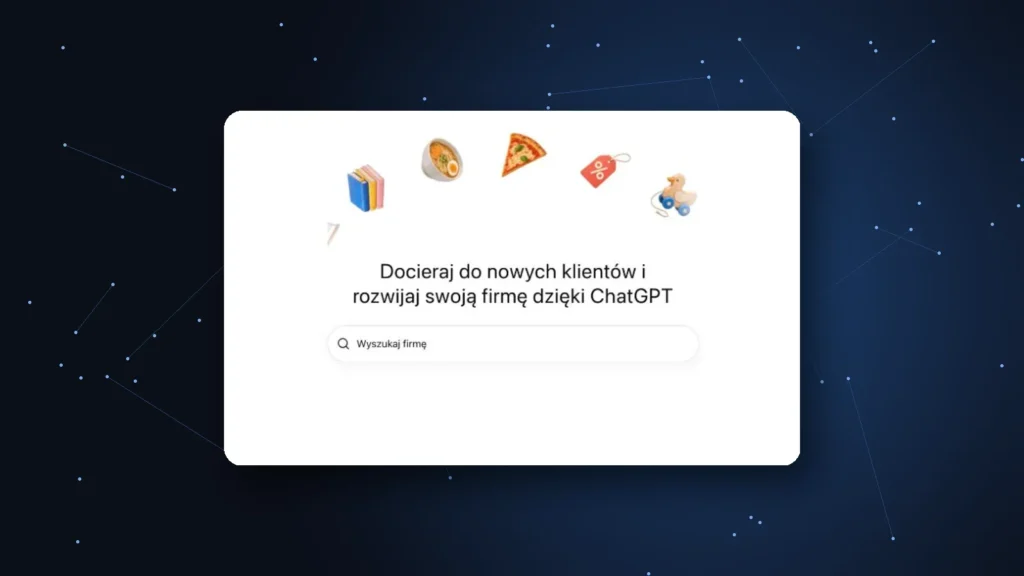
Od 10 listopada 2026 roku firma może mieć w ChatGPT własny, zweryfikowany profil. OpenAI nazywa tę funkcję Firmy w ChatGPT (po angielsku Businesses in ChatGPT), a profil zakłada się w panelu ChatGPT Business Hub. W Polsce mówi się o nim po prostu „wizytówka w ChatGPT” albo „profil firmy w ChatGPT”.
Przeprowadziłem przez ten proces własną firmę, od pustej przeglądarki do wysłania wniosku. Poniżej masz wszystkie 23 kroki w takiej kolejności, w jakiej zobaczysz je na ekranie, ze zrzutami i z tym, czego nie ma w oficjalnej pomocy: co przyspiesza weryfikację, gdzie łatwo się pomylić i który dokument firmy Persona przyjęła bez problemu.
W skrócie
- Business Hub jest bezpłatny i wystarczy mu darmowe konto ChatGPT. Wchodzisz przez chatgpt.com/business-hub.
- Firmy działające przez stronę internetową dodają profil od razu. Nowe firmy stacjonarne trafiają na razie na listę oczekujących.
- Domenę potwierdzasz rekordem TXT w DNS. Kod jest ważny 24 godziny.
- Tożsamość sprawdza Persona: dowód osobisty, NIP i dokument firmy. Najprościej wgrać wydruk wpisu z wyszukiwarki firm na biznes.gov.pl.
- Na decyzję OpenAI czeka się kilka dni. Potem możesz dodać do profilu swojego specjalistę SEO, freelancera albo agencję.
Czym jest ChatGPT Business Hub i co daje firmie?
Business Hub to panel, w którym zarządzasz profilem firmy w ChatGPT. Profil to dane, które ChatGPT pokazuje, gdy ktoś pyta o Twoją firmę albo o firmy z Twojej branży. Po weryfikacji możesz w nim:
- poprawić stronę, opis, kategorię, logo, zasady dostawy i zwrotów,
- dodać plik z produktami, cenami i dostępnością, jeśli prowadzisz sklep,
- sprawdzić statystyki z ostatnich 28 dni: wzmianki, kliknięcia w link do strony i tematy rozmów, w których pojawiła się firma,
- dodać współpracowników albo osobę, która zajmuje się Twoim marketingiem.
Agenci firmowi, czyli czat z firmą wewnątrz ChatGPT, działają na razie tylko w USA, więc w tym poradniku ich pomijam.
Kto może dziś dodać firmę do ChatGPT w Polsce?
Profil może przejąć właściciel albo osoba upoważniona do reprezentowania firmy. Dalej decyduje rodzaj działalności:
- Firma działa przez stronę internetową (sklep, usługi online, firma przyjmująca zamówienia przez stronę): dodajesz profil od razu i potwierdzasz domenę.
- Firma stacjonarna (sklep, gabinet, restauracja): w Polsce zwykle trafia na listę oczekujących, nawet jeśli ChatGPT ma ją już na liście z adresem z Map Google. Pomoc OpenAI podaje, że lokalne firmy mogą na razie przejmować tylko istniejące wpisy w USA.
Nie potrzebujesz płatnego planu. Cały proces przeszedłem na darmowym koncie ChatGPT.
Co przygotować, zanim zaczniesz?
Zbierz to przed pierwszym kliknięciem. Najwięcej czasu traci się na szukanie dokumentu firmy i na czekanie na osobę, która ma dostęp do domeny.
- komputer z kamerą (laptop wystarczy) i przeglądarkę Chrome, Edge lub Safari,
- adres e-mail do konta w ChatGPT; najszybciej pójdzie z Gmailem,
- dowód osobisty, paszport albo prawo jazdy,
- dokument firmy z jej nazwą i Twoim imieniem i nazwiskiem, np. wydruk z wyszukiwarki firm na biznes.gov.pl albo odpis z KRS (szczegóły w kroku 20),
- dostęp do panelu, w którym zarządzasz domeną.
Formularze zajmują 20–30 minut. Na zrzutach dane mojej firmy są rozmyte, a niebieskie ramki pokazują, co kliknąć.
Porada przed startem
Załóż konto na adres, który zostanie w firmie na lata, a nie na prywatny mail pracownika. Profil jest przypisany do konta, które go przejęło. Innym osobom dajesz potem dostęp przyciskiem „Zaproś”, bez przekazywania hasła.
Część 1. Konto w ChatGPT
Krok 1. Wejdź do ChatGPT Business Hub
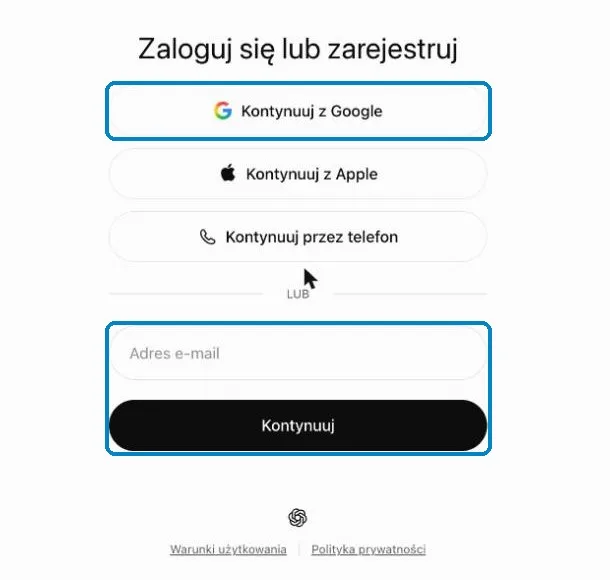
Wpisz w przeglądarce chatgpt.com/business-hub. Bez konta zobaczysz okno logowania. Z Gmailem kliknij „Kontynuuj z Google”, z innym adresem wpisz go w polu „Adres e-mail” i kliknij „Kontynuuj”.
Krok 2. Potwierdź konto Google
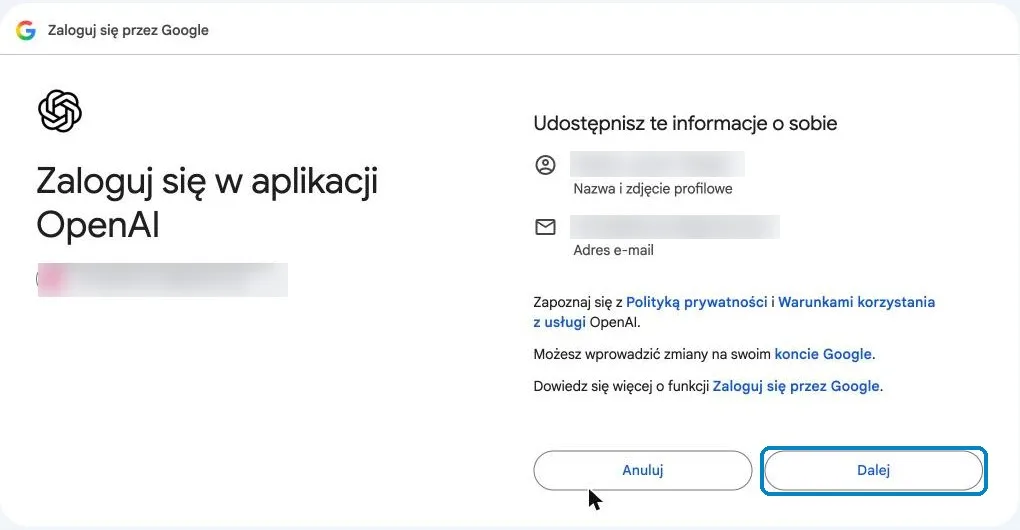
Pojawi się okno „Zaloguj się w aplikacji OpenAI”. Sprawdź, czy wybrany jest właściwy adres, i kliknij „Dalej”. Przy adresie spoza Gmaila ChatGPT poprosi o hasło, kod z maila oraz imię i datę urodzenia. Kod przychodzi w ciągu minuty; jeśli go nie widać, zajrzyj do folderu „Spam”.
Krok 3. Zamknij okno powitalne
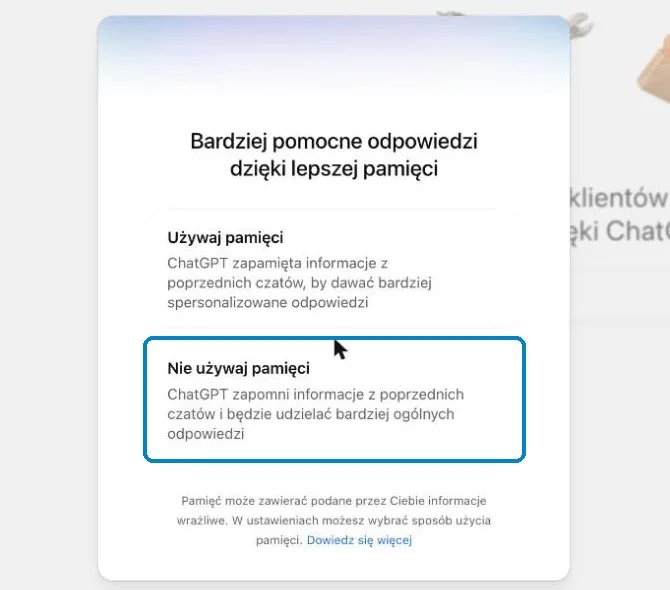
Przy pierwszym logowaniu ChatGPT zapyta o pamięć. Wybór nie ma wpływu na profil firmy. Na koncie używanym tylko do Business Hub wybieram „Nie używaj pamięci”.
Część 2. Dodanie firmy do ChatGPT
Krok 4. Wyszukaj firmę
Kliknij pole „Wyszukaj firmę” i wpisz nazwę. Wpisz ją tak, jak ludzie ją znają, np. z wizytówki w Google, a nie pełną nazwę z rejestru.
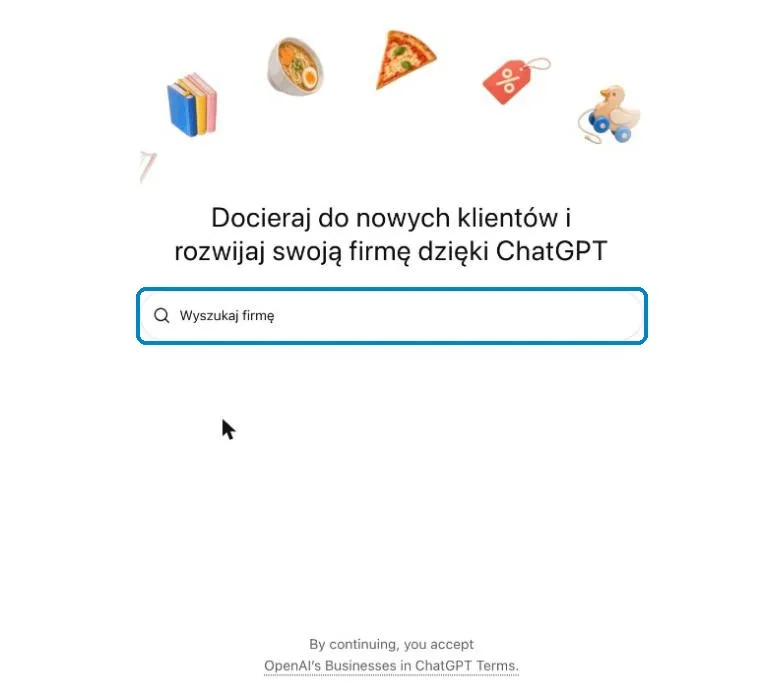
Krok 5. Wybierz firmę z listy albo utwórz nową
ChatGPT podpowie firmy z podobną nazwą. Wiele z nich ma adresy, bo ChatGPT pobrał je m.in. z Map Google.
- Wariant A: Twoja firma jest na liście (ramka pomarańczowa). Kliknij ją i wybierz sposób potwierdzenia. Według OpenAI może to być kod SMS lub automatyczne połączenie na numer firmy (Business phone), kod na firmowy e-mail (Business email), rekord DNS (Website domain, jak w krokach 8–10) albo sklep Shopify. Po akceptacji przejdź do kroku 15. Firma stacjonarna może tu zobaczyć zaproszenie na listę oczekujących.
- Wariant B: firmy nie ma na liście. Kliknij pierwszą pozycję „Utwórz [nazwa]” i przejdź do kroku 6.
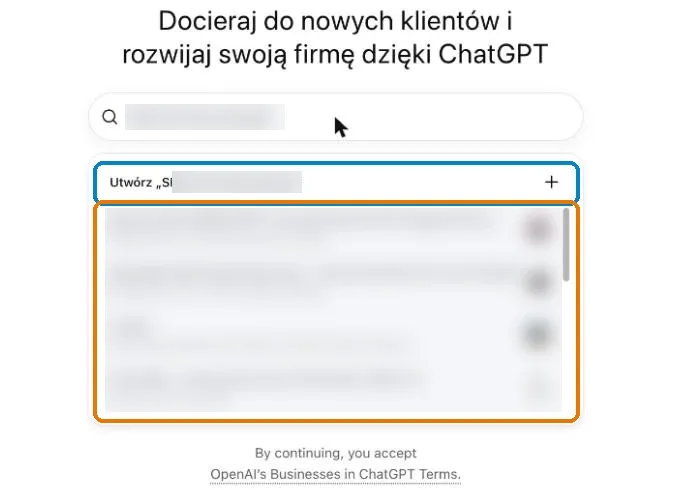
Porada
Nie klikaj firmy o podobnej nazwie, jeśli adres się nie zgadza. Jeśli numer telefonu z wizytówki jest nieaktualny i kod nie dociera, sprawdź, czy na liście metod nie ma domeny. Rekord DNS nie wymaga zmiany publicznego numeru.
Krok 6. Wybierz, jak klienci korzystają z oferty
Przy nowym profilu ChatGPT zapyta, czy klienci przychodzą do punktu stacjonarnego, czy kupują lub zamawiają przez stronę. Wybierz zgodnie z prawdą.
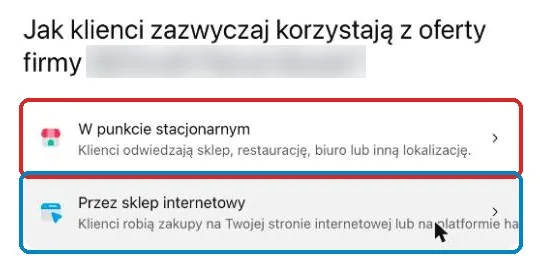
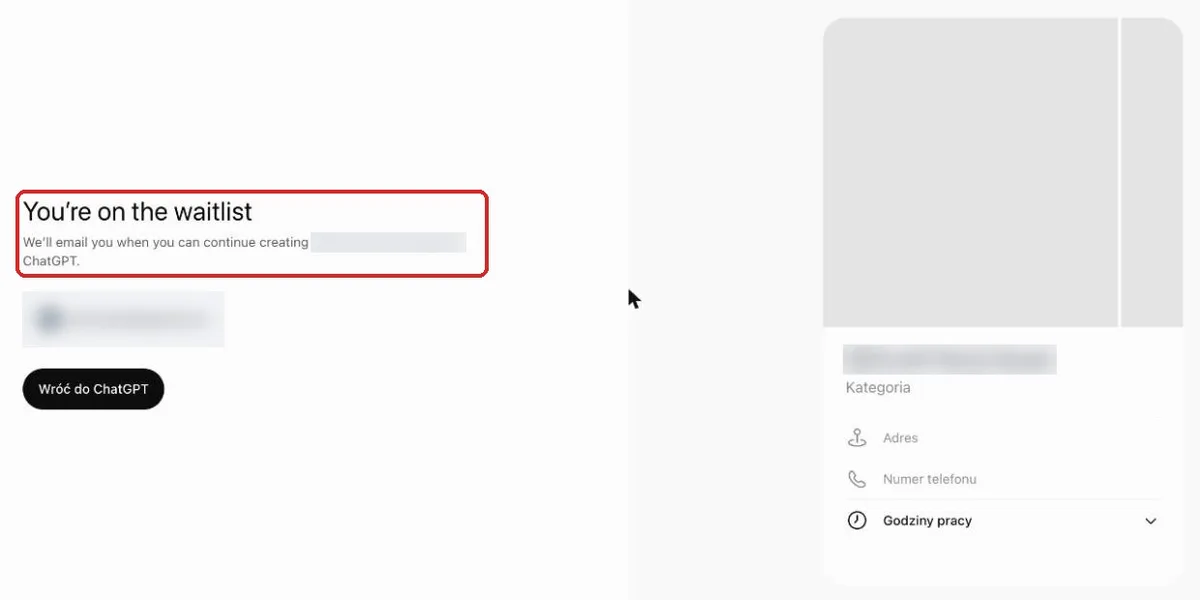
Firma stacjonarna zobaczy komunikat „You’re on the waitlist”. To nie błąd: OpenAI wyśle maila, gdy będzie można dokończyć. Wtedy wrócisz do kroku 4.
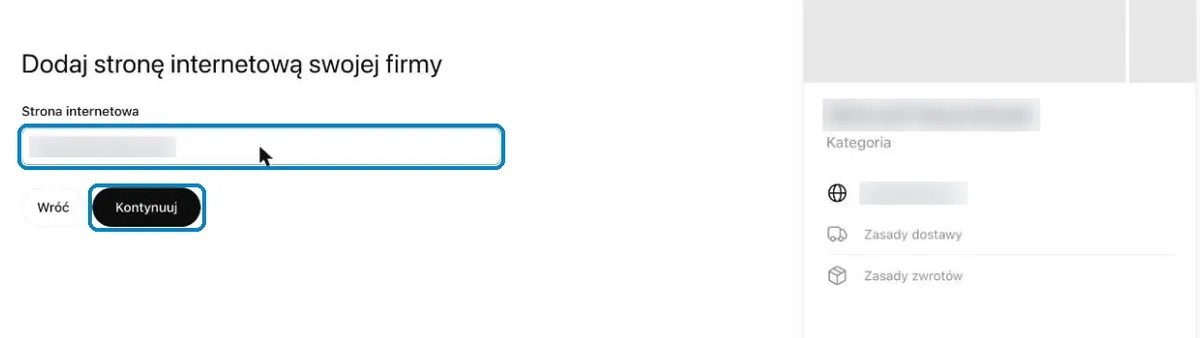
Krok 7. Podaj adres strony internetowej
Wpisz pełny adres strony z https, np. https://twojafirma.pl, i kliknij „Kontynuuj”. Na tej domenie za chwilę potwierdzisz własność.
Część 3. Potwierdzenie domeny rekordem DNS
OpenAI sprawdza, czy strona należy do Ciebie, przez krótki wpis w ustawieniach DNS domeny, tzw. rekord TXT. Taki wpis nie zmienia działania strony ani poczty. To ta sama metoda, którą zna każdy, kto weryfikował domenę w Google Search Console.
Krok 8. Skopiuj dane rekordu TXT
ChatGPT pokaże trzy wartości: Typ (TXT), Nazwa lub host (openai-business-profile) i Wartość lub zawartość (długi ciąg znaków). Każdą kopiujesz ikoną po prawej.
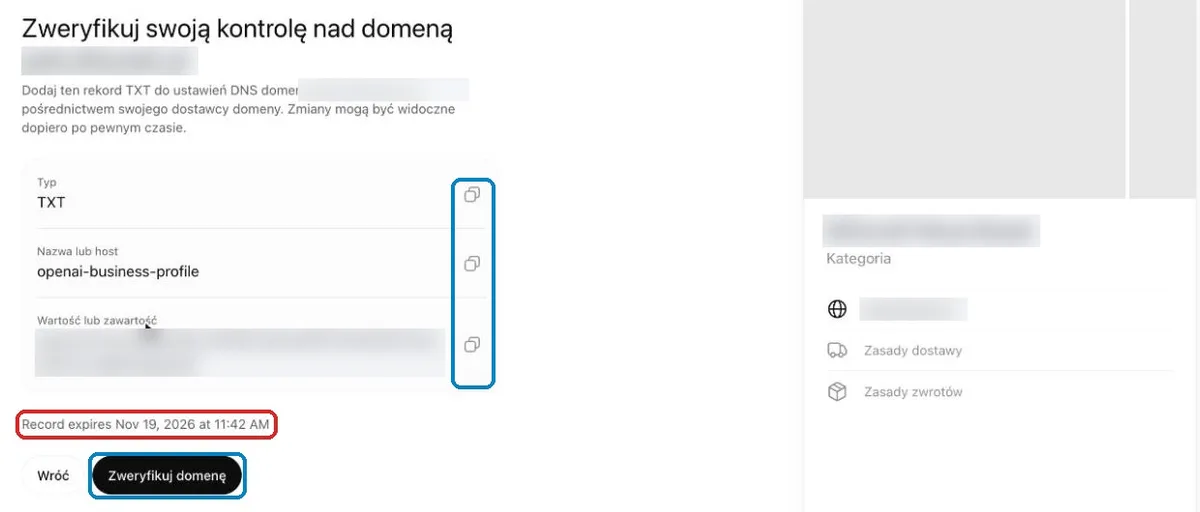
Kod jest ważny tylko 24 godziny
Termin widać pod rekordem („Record expires…”). Jeśli domeną zajmuje się ktoś inny (informatyk, twórca strony, firma hostingowa), wyślij mu wszystkie trzy wartości od razu i poproś o dodanie rekordu tego samego dnia. Gdy kod wygaśnie, wróć do kroku 7: ChatGPT wygeneruje nowy, a w DNS trzeba będzie podmienić wartość.
Krok 9. Dodaj rekord w ustawieniach domeny
Zaloguj się tam, gdzie zarządzasz domeną, i dodaj nowy rekord. U mnie domena działa na Cloudflare, więc dodawałem go w DNS → Records → Add record. U innych dostawców pola nazywają się podobnie.
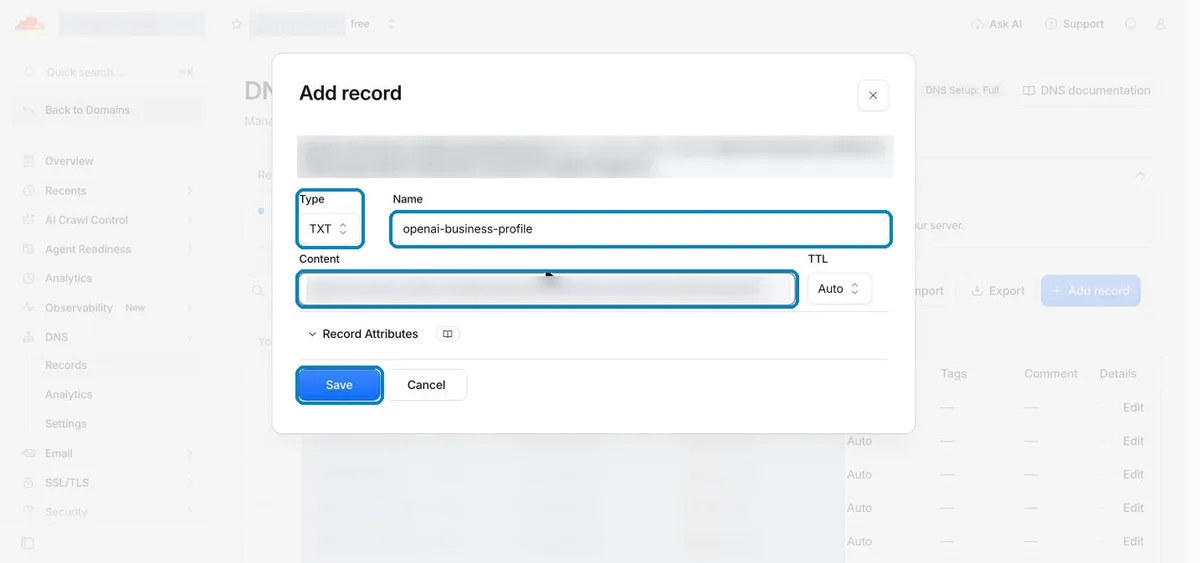
| Pole u dostawcy | Co wpisać |
|---|---|
| Typ / Type | TXT |
| Nazwa / Host / Name | openai-business-profile; część paneli wymaga pełnej nazwy openai-business-profile.twojadomena.pl, a część dopisuje domenę sama |
| Wartość / Treść / Content | cały ciąg z kroku 8, razem z początkiem openai-business-profile=, bez spacji na końcach |
| TTL | domyślny (Auto albo 3600) |
Ustawień domeny szukaj u firmy, w której kupiono domenę lub hosting (np. home.pl, nazwa.pl, OVH, cyber_Folks), w sekcji „Strefa DNS”, „Rekordy DNS” albo „Zarządzanie DNS”.
Smaczek z praktyki
Najczęstszy błąd: rekord dodany u hostingu, a domena korzysta z zewnętrznego DNS, np. Cloudflare. Wtedy rekord istnieje, ale nikt go nie widzi.
Krok 10. Kliknij „Zweryfikuj domenę”
Wróć do karty z ChatGPT i kliknij „Zweryfikuj domenę”. Zwykle działa od razu. Przy błędzie odczekaj 15–60 minut i spróbuj ponownie, pilnując limitu 24 godzin. Rekordu po weryfikacji nie usuwam: nic nie kosztuje i nie przeszkadza.
Część 4. Dane firmy w profilu
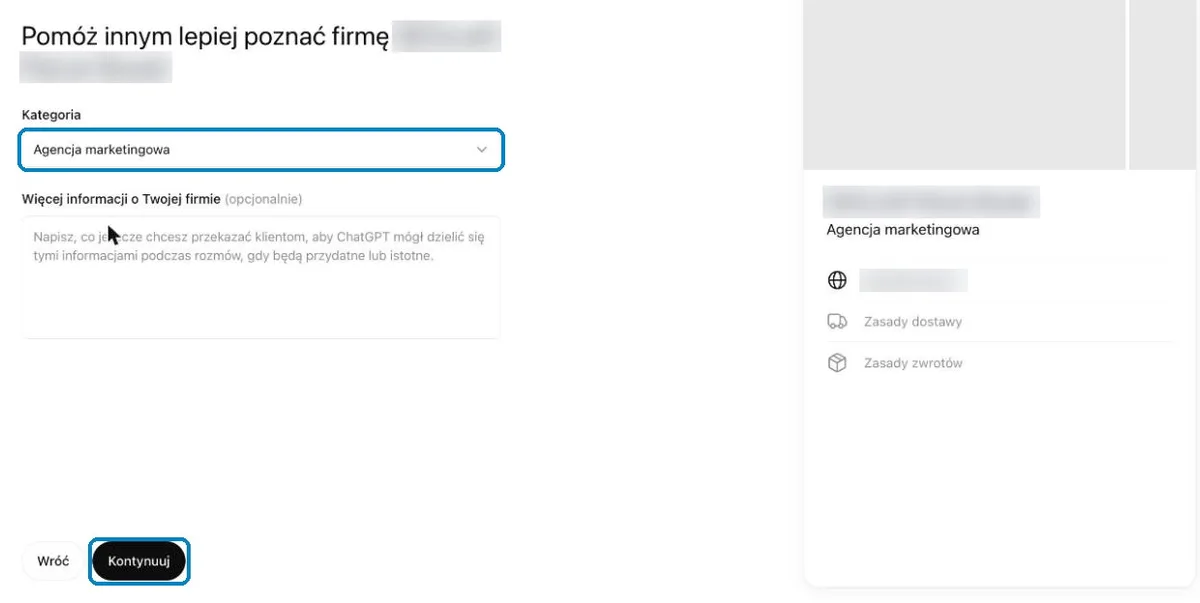
Krok 11. Wybierz kategorię
Kliknij „Wybierz kategorię” i wpisz słowo opisujące branżę. Wyszukiwarka kategorii rozumie polskie słowa: po wpisaniu „marketing” od razu pokazała „Agencja marketingowa”.
Porada
Pole „Więcej informacji o Twojej firmie” jest opcjonalne, ale ChatGPT pisze wprost, że może z niego korzystać w rozmowach. Wpisz konkrety, które klient chciałby znać: obszar działania, główne usługi, czas realizacji, wyróżniki. Bez sloganów, same fakty, które da się sprawdzić na stronie.
Krok 12. Dane kontaktowe
Telefon i e-mail są opcjonalne. Jeśli wpisujesz numer, zmień kierunkowy: domyślnie ustawiony jest +1 (USA), a nie +48. Łatwo to przeoczyć.
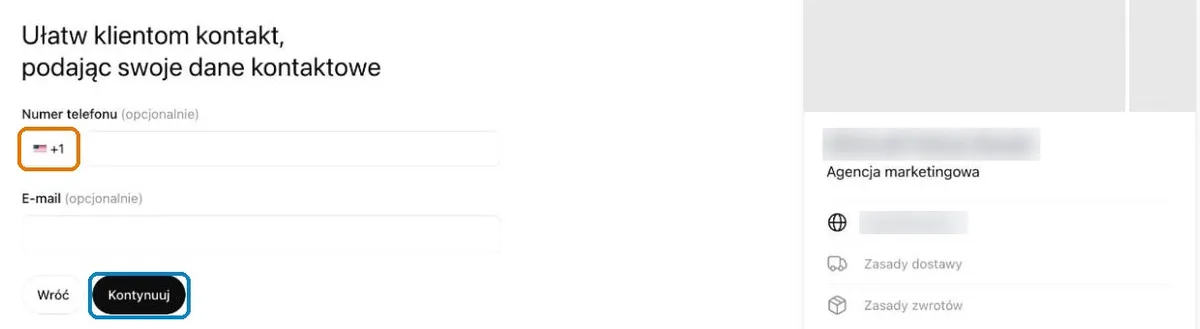
Krok 13. Dostawa i zwroty
Wybierz opcje zgodne z rzeczywistością. Firma usługowa bez wysyłki wybiera „Nie oferujemy dostawy”, a potem „Brak możliwości zwrotu”. Na koniec kliknij „Prześlij”.
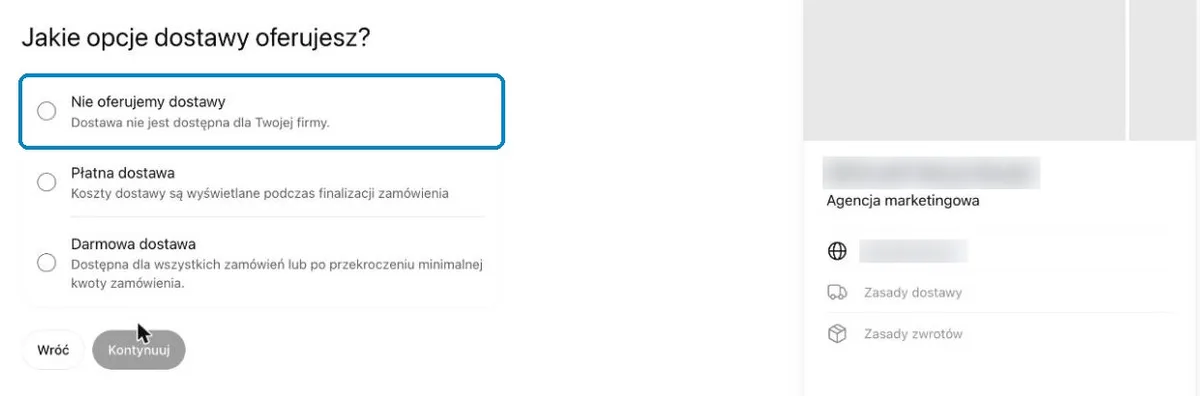
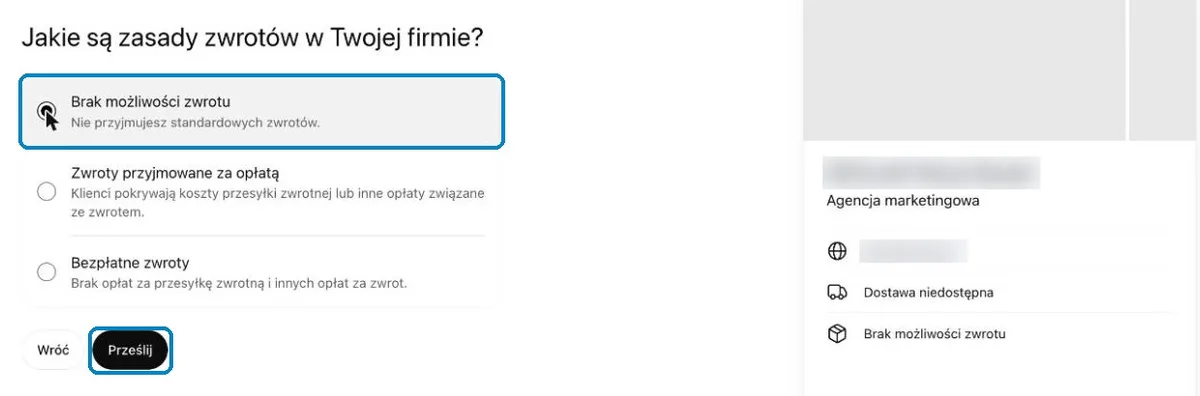
Krok 14. Firma utworzona (wersja robocza)
Pojawi się „Utworzono firmę…” z niebieskim znaczkiem w kółku. To jeszcze nie weryfikacja, tylko szkic profilu. Kliknij „Przejdź do podsumowania Business”. Na tym ekranie OpenAI kusi też kafelkiem „Odbierz 500 USD środków na reklamę” w ChatGPT Ads; do założenia profilu nie jest potrzebny.
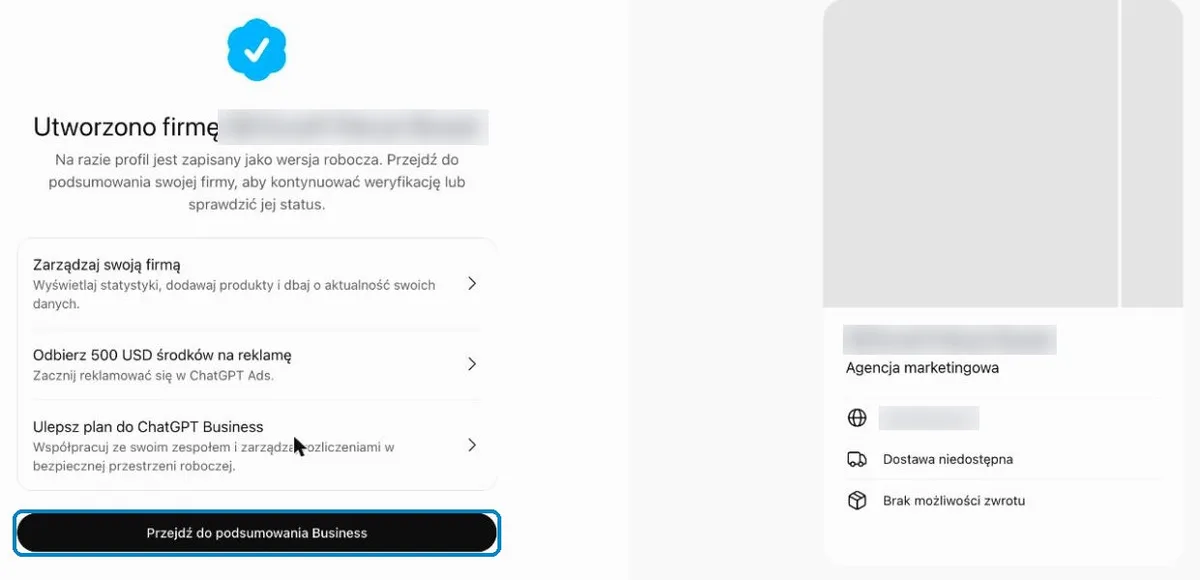
Część 5. Weryfikacja tożsamości w Persona
Bez tej części nie edytujesz profilu, nie widzisz statystyk i nie dostajesz niebieskiego znaczka. Tożsamość sprawdza zewnętrzna firma Persona. Mnie ten etap przypomniał wniosek o brytyjskie ETA: zgoda na biometrię, dowód przed kamerą, dane do przepisania. Z tą różnicą, że tutaj wszystko poszło dużo sprawniej i bez ponawiania zdjęć.
Krok 15. Rozpocznij weryfikację
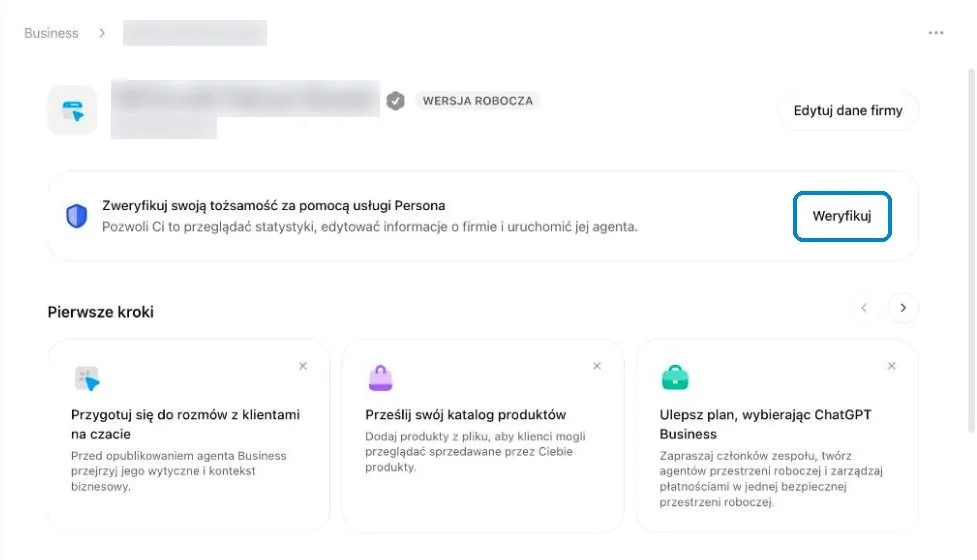
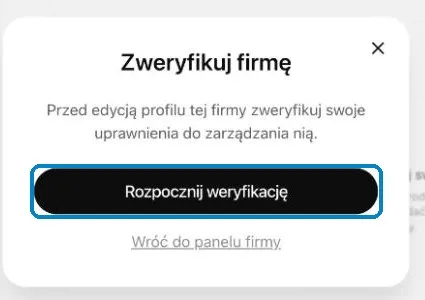
W panelu firmy kliknij „Weryfikuj” przy napisie „Zweryfikuj swoją tożsamość za pomocą usługi Persona”, a w okienku „Rozpocznij weryfikację”.
Krok 16. Zgoda na weryfikację
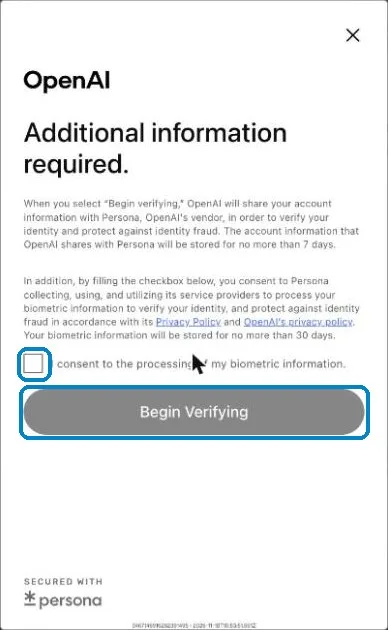
Zaznacz „I consent to the processing of my biometric information” i kliknij „Begin Verifying”. Warto przeczytać ten ekran: Według treści zgody Persona przechowuje dane konta nie dłużej niż 7 dni, a dane biometryczne nie dłużej niż 30 dni (widać to na zrzucie poniżej).
Krok 17. Kraj i rodzaj dokumentu
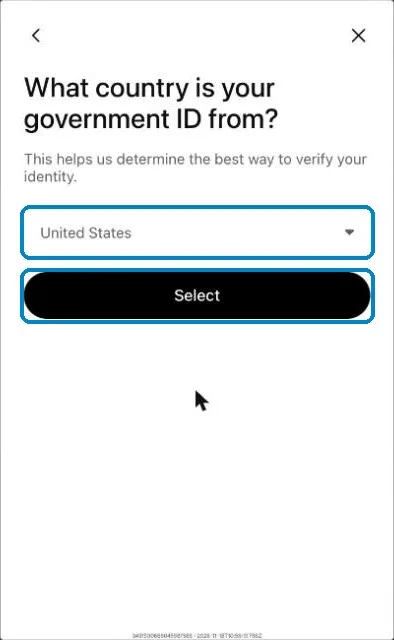
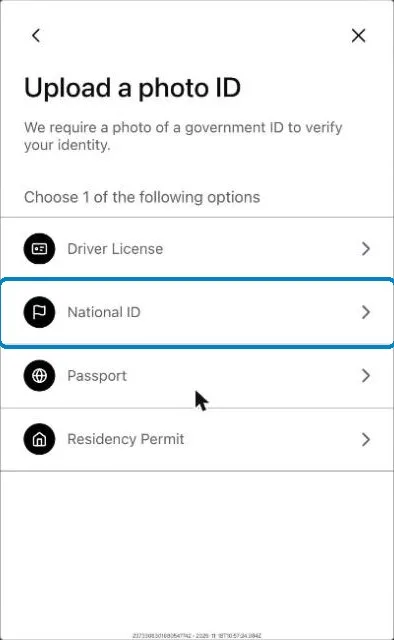
Wybierz Poland i kliknij „Select”, potem „National ID” (dowód osobisty). Zadziała też Passport (paszport) albo Driver License (prawo jazdy).
Krok 18. Zdjęcie dowodu
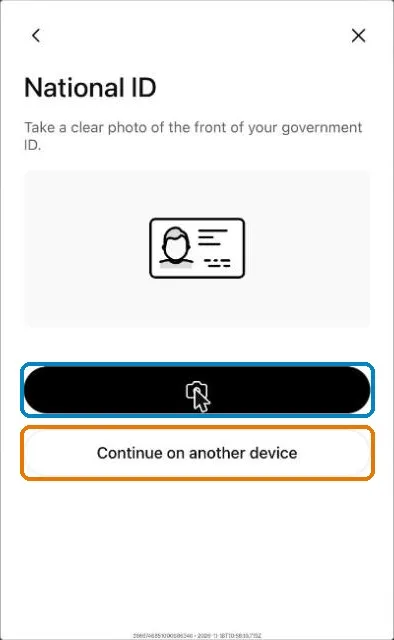
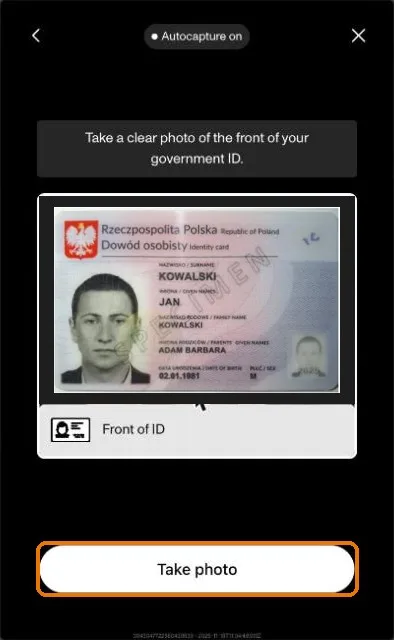
Kliknij czarny przycisk, zezwól przeglądarce na kamerę i przyłóż przód dowodu tak, żeby mieścił się w ramce. Zdjęcie robi się samo (Autocapture) albo po kliknięciu „Take photo”. Potem tak samo tył.
Porada
Gdy kamera laptopa jest słaba, kliknij „Continue on another device”, zeskanuj kod QR telefonem i dokończ tam.
Krok 19. Dane firmy (Business Details)
- Registration number type: zostaw NIP.
- Registration number value: NIP, same cyfry.
- VAT number: PL i NIP (np. PL1234567890), jeśli jesteś płatnikiem VAT; w przeciwnym razie zostaw puste.
- Physical address: zacznij pisać i wybierz adres z podpowiedzi albo kliknij „or edit address manually”.
- Same as physical address: zostaw zaznaczone, jeśli siedziba jest pod tym samym adresem, i kliknij „Continue”.
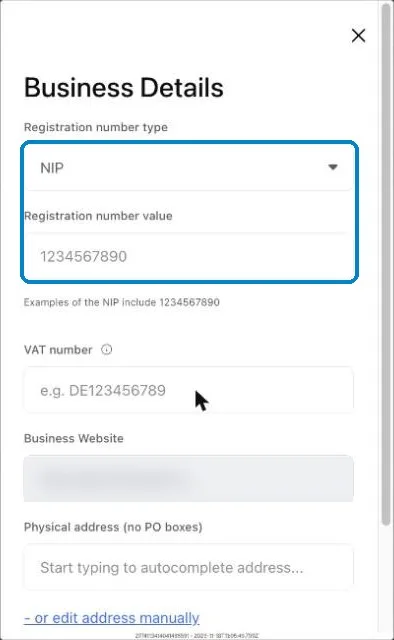
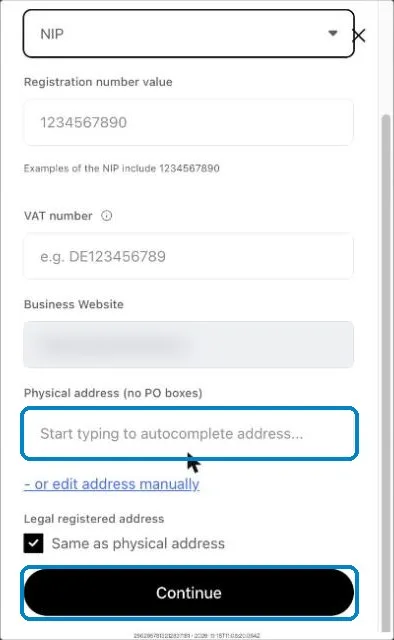
Nazwa, adres i NIP muszą się zgadzać z rejestrem. OpenAI wymienia niezgodność danych jako powód, dla którego trzeba poprawiać wniosek. Przepisz je z wpisu w CEIDG albo KRS, a nie z pamięci.
Krok 20. Dokument firmy (Business document)
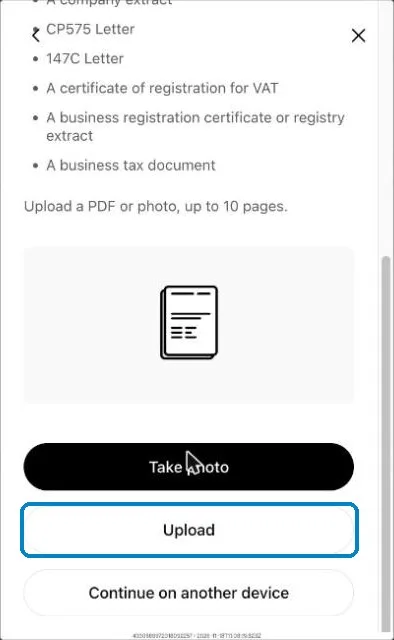
Persona prosi o dokument, na którym widać nazwę firmy i Twoje imię i nazwisko. Przyjmuje plik PDF albo zdjęcie, do 10 stron, i można dodać kilka dokumentów.
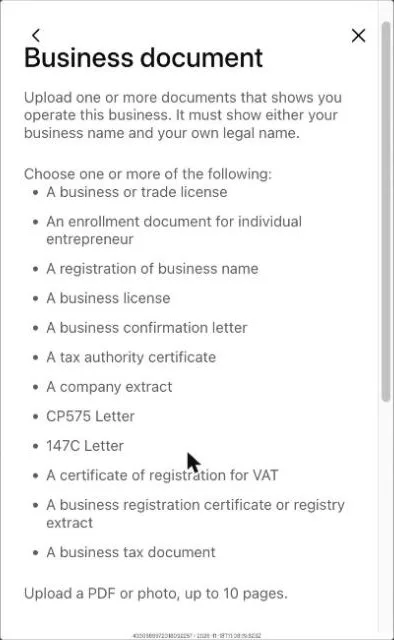
Najprostsza opcja dla jednoosobowej działalności to wydruk wpisu z wyszukiwarki firm na biznes.gov.pl. Wyszukujesz firmę po NIP, otwierasz wpis i pobierasz PDF. Bez logowania, w minutę. U mnie Persona przyjęła ten dokument bez żadnych dopytań.
| Dokument | Jak dodać | Skąd go wziąć |
|---|---|---|
| Wydruk wpisu z CEIDG (jednoosobowa działalność) | „Upload”, plik PDF | biznes.gov.pl, wyszukiwarka firm: NIP, wpis, pobierz PDF |
| Odpis z KRS (spółki) | „Upload”, plik PDF | Przeglądarka KRS: numer KRS, pobierz wydruk |
| Papierowe zaświadczenie: potwierdzenie rejestracji VAT (VAT-5/VAT-R), zaświadczenie z urzędu skarbowego, koncesja, zezwolenie | „Take photo”, zdjęcie kamerą | z dokumentów firmy; połóż kartkę płasko przy dobrym świetle |
Uwaga przy spółkach
Weryfikację powinna przejść osoba wpisana do KRS, np. członek zarządu. Imię i nazwisko z dowodu musi się zgadzać z dokumentem firmy. Marketingowiec bez prawa reprezentacji nie przejdzie tego etapu na swoich danych.
Krok 21. Wniosek wysłany
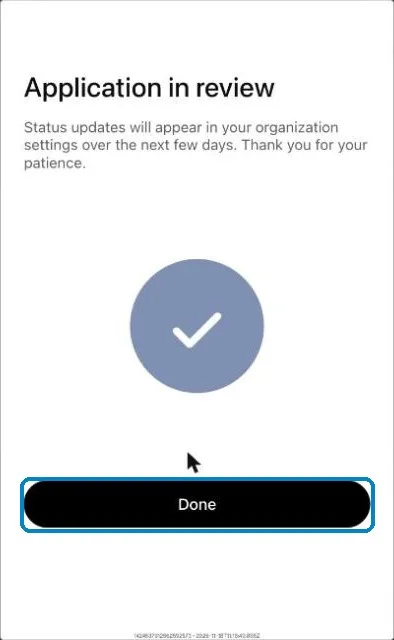
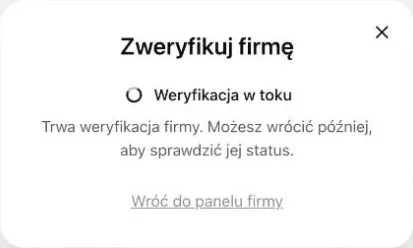
Zobaczysz „Application in review”. Kliknij „Done”. W panelu pojawi się „Weryfikacja w toku”, a OpenAI odpowie mailem. Po zatwierdzeniu nowy profil publikuje się automatycznie, bez osobnego przycisku.
Część 6. Dostęp dla specjalisty, freelancera lub agencji
Krok 22. Kliknij „Zaproś”
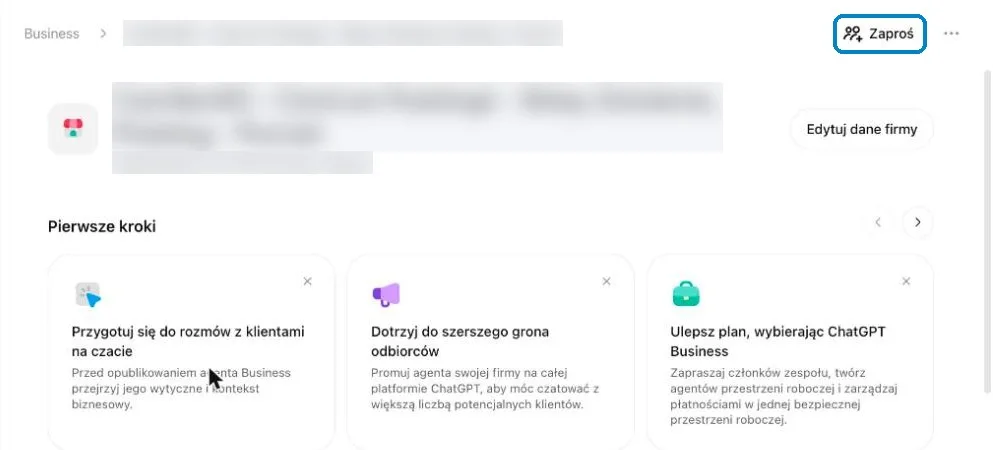
Po weryfikacji wejdź w profil firmy i kliknij „Zaproś” w prawym górnym rogu. W wersji roboczej tego przycisku nie ma, więc jeśli go nie widzisz, wróć po mailu od OpenAI.
Krok 23. Dodaj adres osoby, która zajmuje się Twoim marketingiem
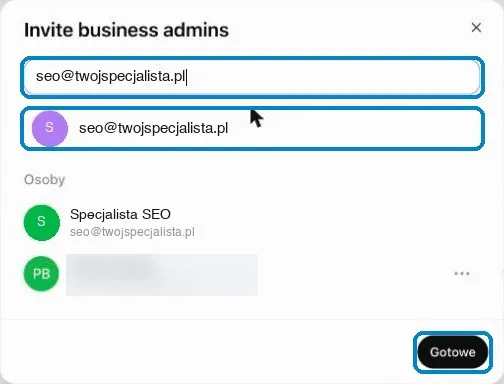
W okienku „Invite business admins” wpisz adres e-mail swojego specjalisty SEO, freelancera albo agencji, kliknij podpowiedź pod polem i „Gotowe”. Każda osoba loguje się na własne konto ChatGPT. Nie podajesz nikomu swojego hasła i w każdej chwili możesz dostęp odebrać.
Najczęstsze problemy w ChatGPT Business Hub
| Co się dzieje | Co zrobić |
|---|---|
| „You’re on the waitlist” przy firmie stacjonarnej | Ograniczenie OpenAI. Poczekaj na maila i wróć do kroku 4. |
| Nie dochodzi kod SMS lub e-mail (wariant A) | Numer lub adres z wizytówki jest nieaktualny. Wybierz inną metodę, np. Website domain. |
| Błąd przy „Zweryfikuj domenę” | Odczekaj 15–60 minut. Sprawdź rekord w Dig i to, czy dodano go tam, gdzie działa DNS domeny. |
| Minęły 24 godziny od wygenerowania rekordu | Wygeneruj nowy kod (kroki 7–8) i podmień wartość w DNS. |
| Ktoś przejął już Twoją firmę | Sprawdź, czy nie zrobił tego ktoś z firmy albo poprzednia agencja. Jeśli nie, w profilu kliknij ••• i „Dispute ownership”. |
| Puste statystyki po weryfikacji | Puste pole nie znaczy zero. OpenAI pokazuje dane dopiero powyżej progu. |
| Odrzucony wniosek Persona | Najczęściej niezgodna nazwa, adres albo NIP. Postępuj według maila („Try again”). |
| Ktoś oferuje płatne „dodanie firmy do ChatGPT” | Business Hub jest bezpłatny. Korzystaj tylko z chatgpt.com/business-hub. |
Co dalej po weryfikacji profilu firmy w ChatGPT?
Sam profil nie sprawi, że ChatGPT zacznie Cię polecać. Daje za to dwie rzeczy, których do tej pory nie było: kontrolę nad danymi o firmie i statystyki. Przy firmie lokalnej wzmianka liczy się, gdy ChatGPT pokaże wynik dla Twojej lokalizacji, a przy firmie internetowej, gdy przywoła Twoją stronę. Sama nazwa marki w odpowiedzi się nie liczy.
Od czego zacząć po weryfikacji:
- Uzupełnij opis i kategorię konkretami ze strony. Te same fakty powinny być w wizytówce Google i na stronie, bo modele LLM porównują źródła.
- Zajrzyj do tematów rozmów po kilku tygodniach. Pokazują, przy jakich pytaniach ChatGPT już Cię wspomina, a to gotowa lista tematów na stronę i bloga.
- Sprawdź, co ChatGPT mówi o firmie bez profilu: zadaj mu 5–10 pytań, które zadałby klient. Jeśli odpowiedzi są nieaktualne, problem jest w źródłach, z których korzysta, a nie w samym profilu.
Czy taka praca opłaca się małej firmie, pisałem we wpisie o AI SEO i GEO dla małych firm. Jeśli chcesz, żebym sprawdził, jak Twoja firma wygląda w ChatGPT i w Google, umów konsultację.
Źródła
- OpenAI: Przedstawiamy funkcję Firmy w ChatGPT (10.11.2026)
- OpenAI: Firmy w ChatGPT, zgłoś prawa do profilu swojej firmy
- OpenAI Help Center: Setting up your business on ChatGPT
- biznes.gov.pl: wyszukiwarka firm (CEIDG)
- Google Admin Toolbox: Dig
- MSWiA: Weryfikacja autentyczności dowodu osobistego (wzór dowodu)